Otevření cmd ve složce

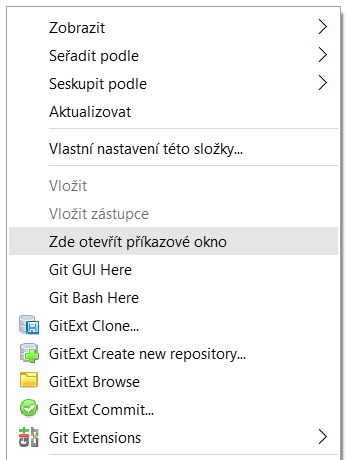
Program Příkazový řádek (cmd.exe) se dá otevřít v určité složce (programy v dané složce je možné rovnou spouštět bez zadání cesty). Otevřít v průzkumníkovi daný adresář -> stisknout klávesu Shift + pravým tlačítkem myši -> vybrat volbu „Zde otevřít příkazové okno“.

windows_otevreni_cmd

Rychlé spuštění programu ve Windows

Operační systém Windows nabízí několik možností jak rychle spustit program (ať už pomocí klávesové zkratky či jinak). Uvádím zde několik způsobů:

Připnutí ikony programu na hlavní panel

Pravým tlačítkem na program -> Připnout na hlavní panel. Pokud z hlavního panelu chcete program odstranit, pravým tlačítkem na program na panelu -> Odepnout tento program z  hlavního panelu. Tímto způsobem je možné si upravit hlavní panel tak, aby obsahoval ty nejpoužívanější programy a ty díky tomu byly lehce přístupné.

Spuštění programu na hlavním panelu pomocí klávesové zkratky

Všechny programy připnuté k hlavnímu panelu mají své pořadové číslo (zleva doprava od jedničky). Tlačítko Start, ikona Prohledat Windows a Zobrazení úkolů se nepočítá.

windows_spusteni_programu

Na tomto snímku je můj hlavní panel. Pokud budu chtít pustit průzkumníka souborů, stisknu klávesu Windows + 1 (průzkumník Windows lze spustit i klávesovou zkratkou Win + E). Pokud budu chtít spustit Eclipse IDE, stisknu klávesu Windows + 4. Pokud program ZimNotes tak klávesu Windows + 2.

Přiřazení klávesové zkratky zástupci

Pokud máte na ploše zástupce programu, je možné mu přiřadit klávesovou zkratku. Klikněte pravým tlačítkem na ikonu programu -> Vlastnosti -> umístěte kurzor do textového pole s popiskem Klávesová zkratka a tiskněte nějaké písmeno. Automaticky se předvyplní Ctrl + Alt.

windows_spusteni_programu02

Na obrázku je programu (zástupci programu) PuTTY přiřazena klávesová zkratka Ctrl + Alt + Y.

Zdroje:
Vložení měřícího kódu

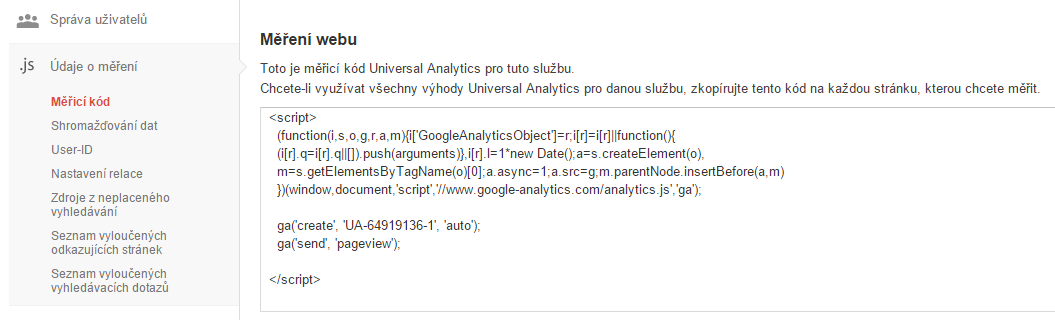
Google Analytics používá pro měření návštěvnosti webu (a další statistiky) měřící kód, který je  třeba přidat do každé stránky, která má být sledována.

Kód pro vložení lze nalézt v části „Správce“.

google_analytics_merici_kod

Následně kliknout na „Údaje o měření“ -> „Měřicí kód“.

google_analytics_merici_kod02

Nejednodušším řešením je vložit kód do části head nebo footer, která je součástí (vkládá se do) každé stránky. Ve WordPressu stačí třeba editovat soubor (vložit kód do souboru) header.php nebo footer.php, které jsou umístěny v /www/wp-content/themes/nazev_tematu.

Nápověda při psaní v Eclipse IDE

Pokud v Eclipse píšete kód, defaultně se nezobrazuje nápověda pro výběr. Je potřeba stisknout Ctrl a mezerník a teprve pak se obsahová nápověda zobrazí. V IntelliJ Idea IDE se rovnou při psaní nápověda, po napsání několika znaků, zobrazí.

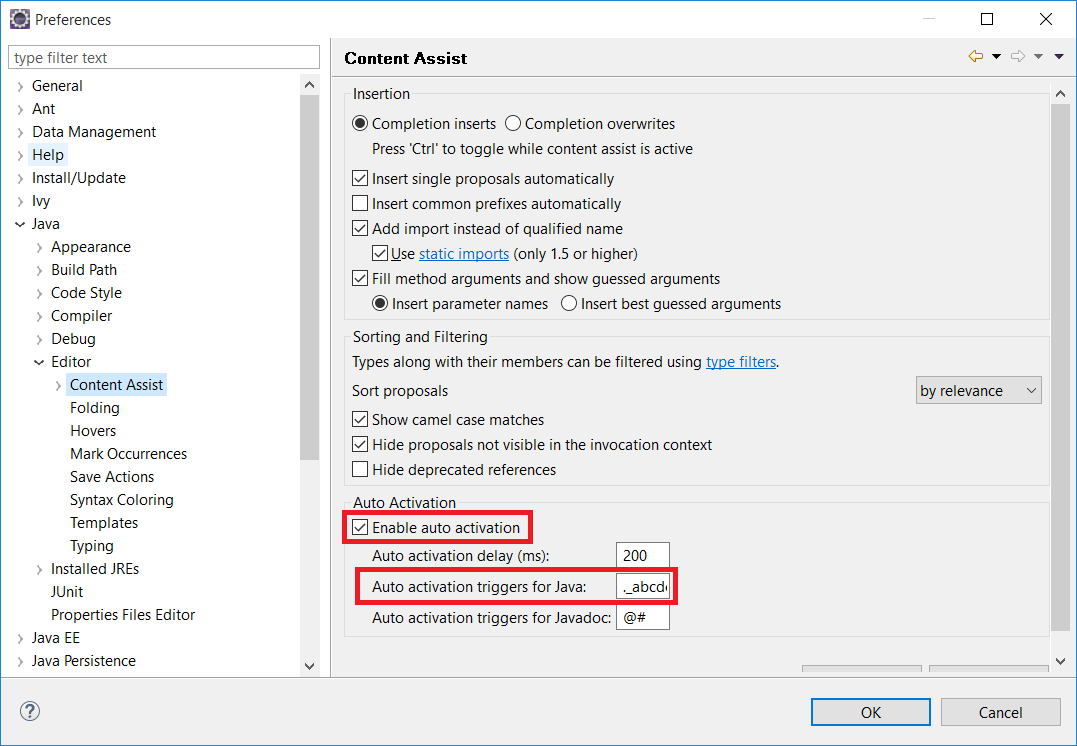
Následující změna v nastavení Eclipse umožní automatické zobrazení kontextové nápovědy při psaní: Window -> Preferences -> Java -> Editor -> Content Assist -> v sekci „Auto Activation“ zaškrtněte „Enable auto activation“ a do „Auto activation triggers for Java:“ zadejte řetězec ._abcdefghijklmnopqrstuvwxyzABCDEFGHIJKLMNOPQRSTUVWXYZ a změny potvrďte.

Eclipse_content_assist

Zdroj: www.stackoverflow.com

Make, no error check v Idea IDE

V případě, že v Eclipse IDE chcete spustit main metodu v projektu, který obsahuje chyby (celý projekt nelze zkompilovat), Eclipse vás na to upozorní a zeptá se, zda chcete pokračovat. Pokud potvrdíte, že ano, zkusí pokračovat. Pokud ve spouštěné metodě a použitých třídách nemáte chybu, metoda se úspěšně spustí a vykoná.

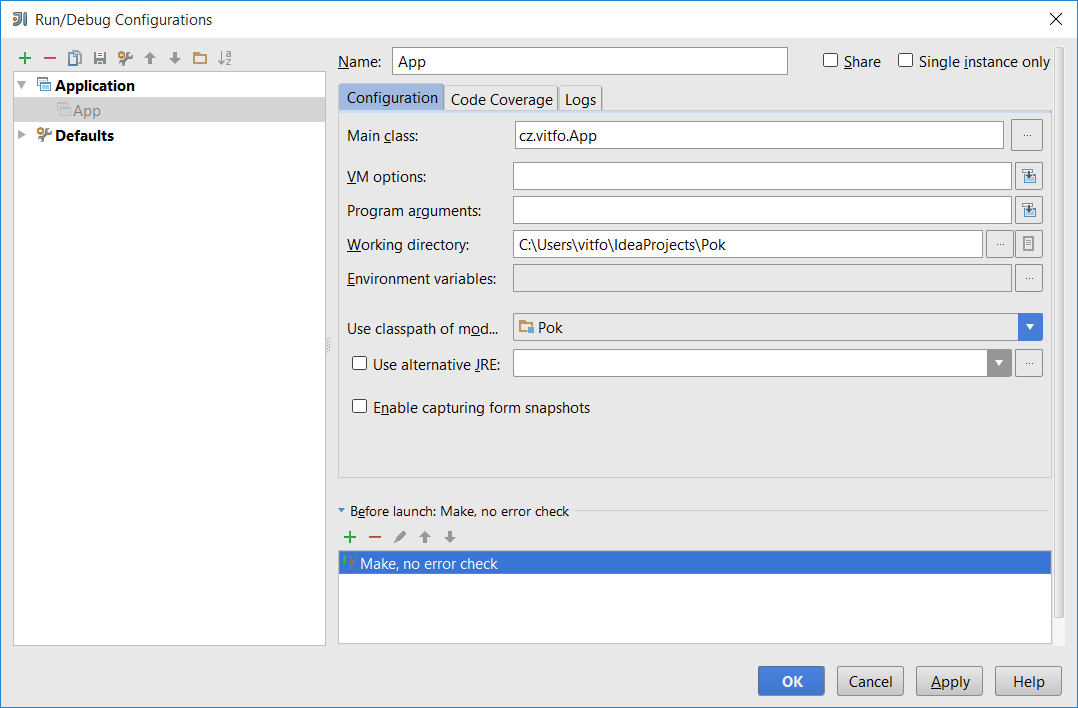
V IntelliJ Idea IDE je tomu jinak. V případě, že projekt obsahuje chybu, nespustí se. Toto chování lze změnit: Run -> Edit Configurations … -> otevře se okno Run/Debug Configurations ->  v části „Before launch“ klikněte na plus a zvolte „Make, no error check“ -> odstraňte původní „Make“ -> OK.

Intellij_Idea_make_no_error

Zdroj: www.stackoverflow.com

Ve výše zmíněné odpovědi na Stackoverflow je uvedena i možnost změny compileru na Eclipse compiler. Tento postup mi nefungoval. Vždy bylo ještě potřeba změnit Run/Debug Configuration na „Make, no error check“.

Rozšíření funkčnosti editoru ve WordPressu

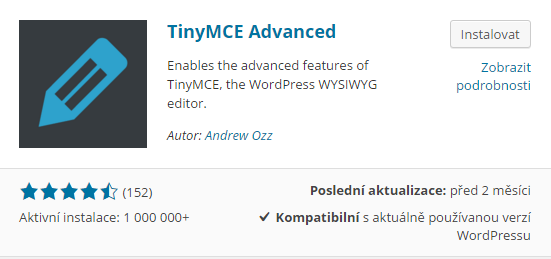
Editor článků a příspěvků TinyMCE je dostatečný, avšak časem určitě narazíte na funkcionality, které mu chybí. U mě to byla chybějící volba pro přidání tabulky. Editor tuto možnost má, ale defaultně není zobrazena. Jedním z řešení je instalace TinyMCE Advanced pluginu, který tyto volby zpřístupní.

tinymce_advanced

Následujícím způsobem pak po instalaci pluginu bude vypadat menu TinyMCE editoru.

tinymce_advanced02

Řešení jsem našel na tomto webu: www.mujitblog.cz

Přihlášení do Windows 10 bez zadání hesla

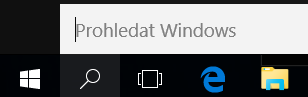
V případě, že nechcete při každém spuštění počítače s Window 10 zadávat přihlašovací údaje, můžete si nastavit automatické přihlašování. Klikněte na lupu („Prohledat Windows“) v levé části panelu nástrojů a do ní zadejte netplwiz  a spusťte příkaz (netplwiz.exe je umístěn v adresáři C:\Windows\System32 a slouží pro spravování uživatelských účtů).

lupa

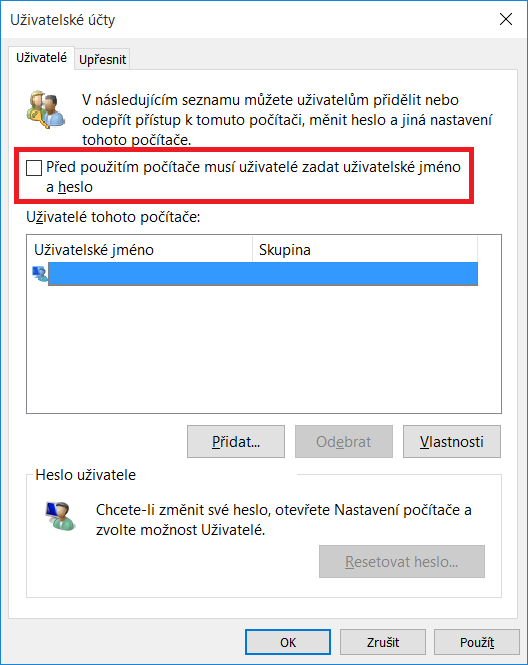
Otevře se vám okno „Uživatelské účty“. V něm zrušte volbu pro zadávání přihlašovacích údajů a potvrďte.

uzivatelske_ucty

Po potvrzení se otevře další okno, kde zadáte uživatele, který bude automaticky přihlášen.

Pozor, tento postup mi nefungoval v případě, že jsem se snažil přihlásit účtem Microsoft. Je nutné se přihlašovat místním účtem. Klikněte na lupu a napište uživatelské účty . Otevře se vám okno „Uživatelské účty“. V něm klikněte na „Provést změny mého účtu v nastavení počítače“. Zde si vytvořte místní účet a nastavte přihlašování pomocí místního účtu.

Úprava velikosti editoru tématu Twenty Ten

Pokud vám nevyhovuje velikost editoru TinyMCE v tématu Twenty Ten (maximální hodnota je ve výchozím stavu nastavena na 640px), je možné ji upravit v souboru editor-style.css, který je umístěn v adresáři www/wp-content/themes/twentyten. Zde pak editujte atribut max-width v této části:

html .mceContentBody {
 max-width: 640px;
}

Úprava tématu Twenty Ten

Pokud vám nevyhovuje výchozí šířka tématu Twenty Ten (defaultně nastavena na 940px) je možné ji upravit. Hlavní soubor se styly (style.css) naleznete na webu v adresáři www/wp-content/themes/twentyten. V souboru style.css editujte atribut width v následující části:

/* The main theme structure */
 #access .menu-header,
 div.menu,
 #colophon,
 #branding,
 #main,
 #wrapper {
 margin: 0 auto;
 width: 940px;
 }