Upgrade Lubuntu z 14.04 LTS na 16.04 LTS

Lubuntu, tak jako Ubuntu, nabízí LTS verze. LTS znamená Long Time Support a jedná se o verzi, pro kterou jsou dlouhodobě vydávány opravy a updaty. Více o tomto tématu se dozvíte v tomto příspěvku. Úžasnou věcí je, že můžete svůj systém jednoduše upgradovat ze starší LTS verze na novou, aniž byste museli provádět novou instalaci systému. Vše je uživatelsky velmi přívětivé.

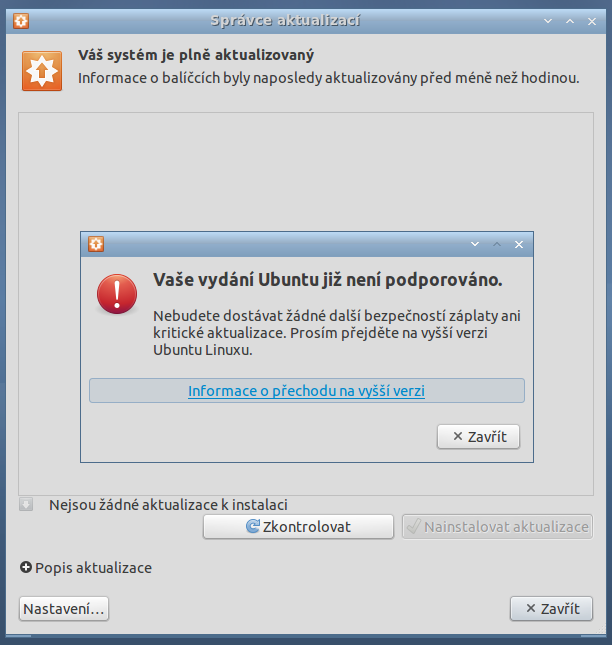
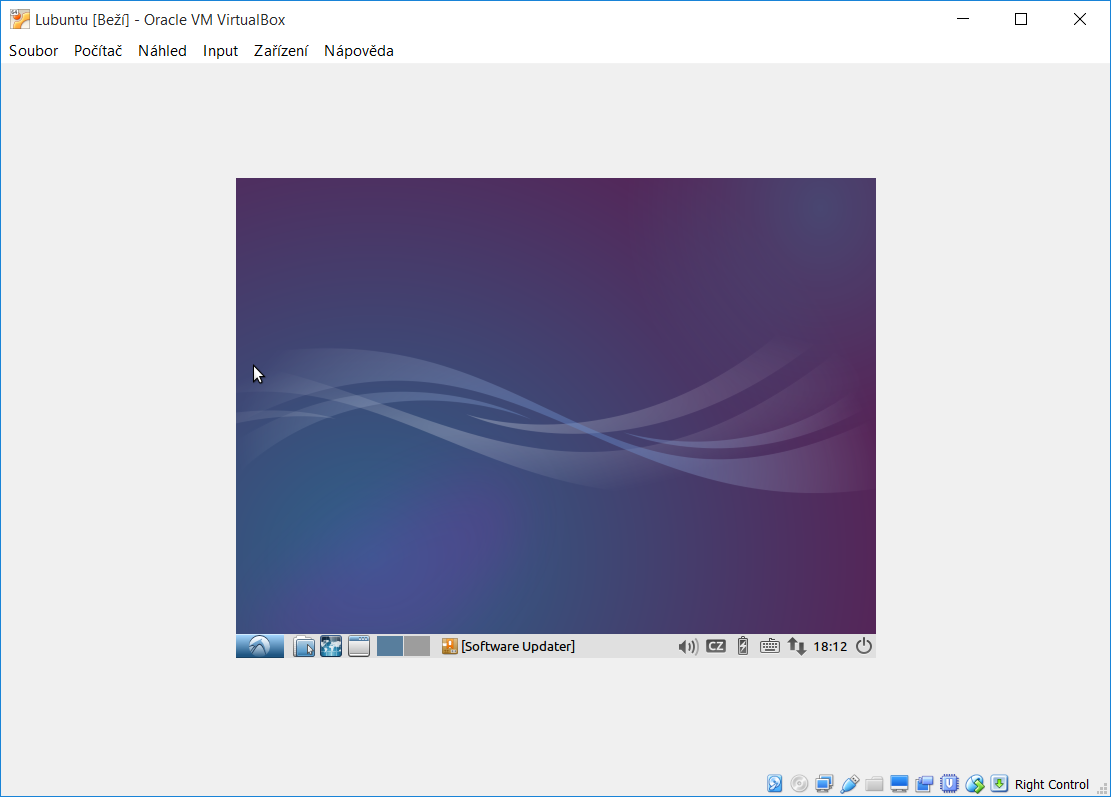
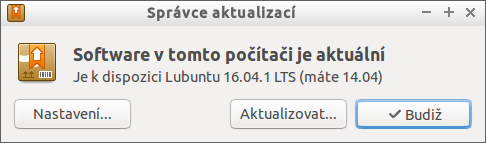
Správce aktualizací vás na možnost upgrade upozorní.

upgrade_lubunto_16-04

Pokud se pro upgrade rozhodnete, nejdříve si nainstalujte všechny aktualizace, které vám Správce aktualizací nabízí. Pokud máte, klikněte na Aktualizovat.

Číst dál

Instalace Eclipse IDE na Lubuntu

Lubuntu je distribuce Linuxu určená pro starší počítače. Více o tomto operačním systému si můžete přečíst zde. Jelikož mám doma starší jednoprocesorový počítač AMD Athlon(tm) 64 Processor 3000+ s 2 GB RAM a 160 GB HDD rozhodl jsem se vyzkoušet, jak se na tomto počítači bude programovat v Javě. Potřeboval jsem vývojové prostředí a rozhodl jsem se pro Eclipse IDE. Instalace operačního systému Lubuntu je popsána zde a nebudu se jí v tomto příspěvku dále věnovat.

Nejdříve jsem si musel nainstalovat Javu.

sudo apt-get install default-jdk

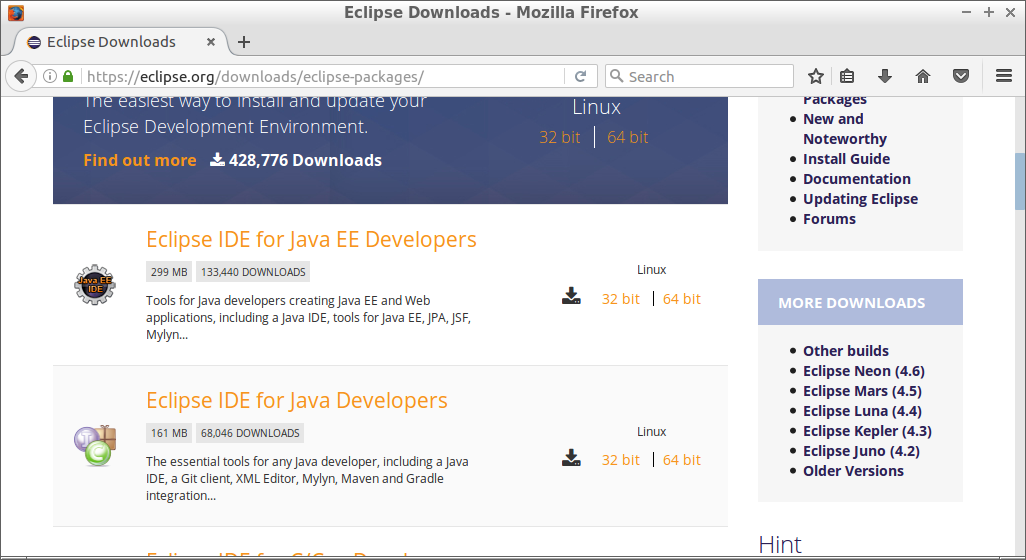
Následně jsem si stáhnul Eclipse IDE z https://eclipse.org/downloads/eclipse-packages/. Vybral jsem si 32 bitovou verzi Eclipse IDE for Java EE Developers.

lubuntu_eclipse_neon_download

Číst dál

Omezení počtu znaků při vyhledávání pomocí grep

V jednom z předchozích příspěvků jsem se věnoval základnímu vyhledávání pomocí příkazu grep. Tento příkaz hledá zadaný vzor a pokud jej najde, výsledek vypíše na standardní výstup. Problém může nastat v případě, že nalezený řádek je velmi dlouhý (např. xml soubor na jediném řádku v logu). To se dá vyřešit kombinací příkazu grep s příkazem cut.

grep pattern nazev_souboru | cut -c -80
grep pattern nazev_souboru | cut -c 1-80

Tyto dvě posloupnosti příkazů dávají stejný výsledek. Vrátí první až osmdesátý znak z každé řádky nalezené grepem.

grep pattern nazev_souboru | cut -c 40-100

Vrátí čtyřicátý až stý znak z každého řádku nalezeného grepem.


Zdroj: stackoverflow.com/…characters-one-line

Vyhledávání ve všech souborech pomocí grep

Pro vyhledávání v souborech se používá program grep což je program příkazové řádky dostupný na UNIX systémech.

grep Ahoj pokus2
Vyhledá slovo ‚Ahoj‘ v souboru pokus2.

grep Ahoj *
Vyhledá slovo ‚Ahoj‘ ve všech souborech v adresáři.

grep -r Ahoj *
Vyhledá slovo ‚Ahoj‘ ve všech souborech v adresáři a podadresářích.

grep -rl Ahoj *
Prohledá všechny soubory v aktuálním adresáři a podadresářích a vypšíše jména souborů, které obsahují slovo ‚Ahoj‘.

První pomoc s Vim

Vim je textový editor používaný převážně v prostředí Linuxu. Jedná se o mocný nástroj, který má ale nestandardní ovládání. Pokud omylem otevřete soubor v tomto editoru, můžete se docela zapotit.

Po spuštění se Vim otevře v normálním režimu. Tento režim je normální pro Vim, nikoliv však pro náhodného uživatele. V tomto režimu editor nevkládá znaky psané na klávesnici, ale provádí příkazy. Pokud chcete do souboru psát, musíte přejít do režimu vkládání. Zde jsou nejzákladnější příkazy, pro práci s editorem Vim.

Změna režimu

i nebo I přechod do režimu vkládání (psaní)
ESC přechod do normálního režimu

Normální režim

:q  ukončení programu
:q!  ukončení programu bez uložení změn
:wq  zapsání změn a ukončení programu
x  smazání znaku na pozici kurzoru
dd  smazání řádku, ve kterém je kurzor

Vyhledávání v normálním režimu

/slovo vyhledá v textu slovo „slovo“
n další výskyt hledaného výrazu
N předchozí výskyt hledaného výrazu
* pokud se kurzor nachází na nějakém slově, vyhledá jeho další výskyt
# pokud se kurzor nachází na nějakém slově, vyhledá jeho předchozí výskyt

Zdroj: stackoverflow.com/…/how-to-exit-the-vim-edito

Nepodporované verze Lubuntu (Ubuntu)

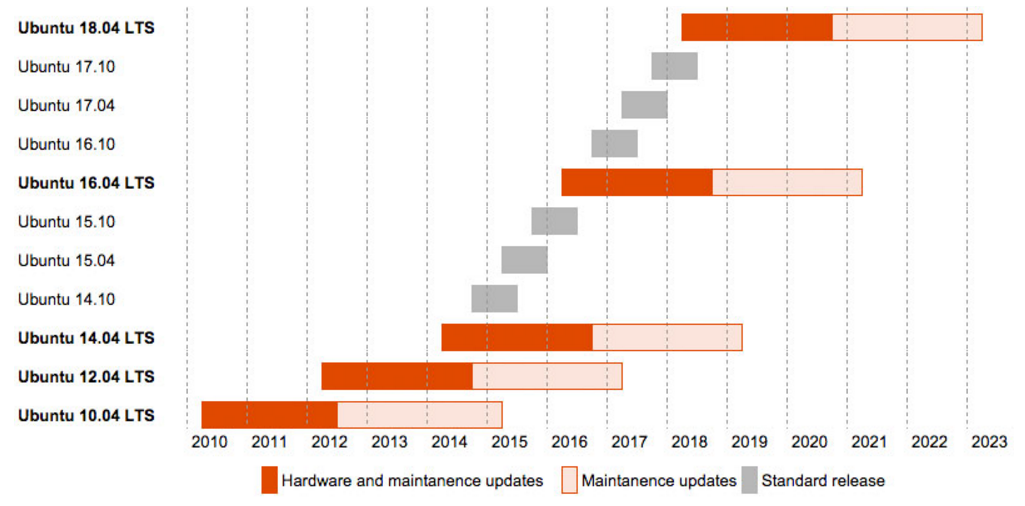
Standardní vydání verze Lubuntu (Ubuntu) je podporováno 9 měsíců. Verze označená LTS (Long Term Support) je podporována 5 roků. Podpora znamená, že jsou vydávány bezpečnostní opravy a updaty.

Verzi a délku podpory jednotlivých verzí lze nalézt na následující adrese (na obrázku je stav z ledna 2016).

lubuntu_nepodporovana_verze_02

I když je verze nepodporovaná, neznamená to, že by byla nepoužitelná. Je možné danou verzi nainstalovat, nebo nadále používat, jen operační systém a programy nebudou získávat updaty. Také není možné instalovat nové programy z centrálního úložiště.

lubuntu_nepodporovana_verze

Práce s historií v Bash

Velikost historie (počet uchovávaných příkazů) se nastavuje v souboru .bashrc v home adresáři (proměnné HISTSIZE a HISTFILESIZE). Historie v Bash se dá procházet pomocí šipek. Celou historii zobrazíme příkazem history. Výpis historie můžeme omezit přepínačem, pomocí kterého určíme, kolik příkazů z historie chceme zobrazit.

history 10 (zobrazí posledních 10 záznamů)

Pokud chceme provést nějaký příkaz z historie a nechce se nám dlouho listovat, stačí si historii zobrazit (u každého příkazu je číslo) a napsat !číslo_příkazu.

$ history
1 ls /etc
2 nano host
3 ls
4 ls -al
5 nano /etc/host
6 cd apt
7 pwd
8 cd /etc/apt
9 ls
10 nano sources.list
11 exit
12 history

V příkladu výše mám v historii celkem 12 příkazů. Pokud chci rychle provést příkaz nano /etc/host stačí mi napsat !5. Pokud chci vykonat poslední příkaz stačí napsat !!. Pro příkaz nano /etc/host jsem zapomněl uvést sudo. Stačí mi tedy napsat sudo !!.

Zdroj: digitalocean.com/community/tutorials/…

Režim celé obrazovky ve VirtualBoxu

Při vytvoření virtuálního počítače ve VirtualBoxu a instalaci operačního systému do tohoto virtuálního počítače se může stát, že zobrazení celé obrazovky nebude zcela funkční (plocha operačního systému virtuálního počítače nebude přes celé okno).

virtual_box_guest_additions

Řešením je nainstalování přídavků pro hosta (guest additions).

Zařízení -> Instalovat přídavky pro hosta.

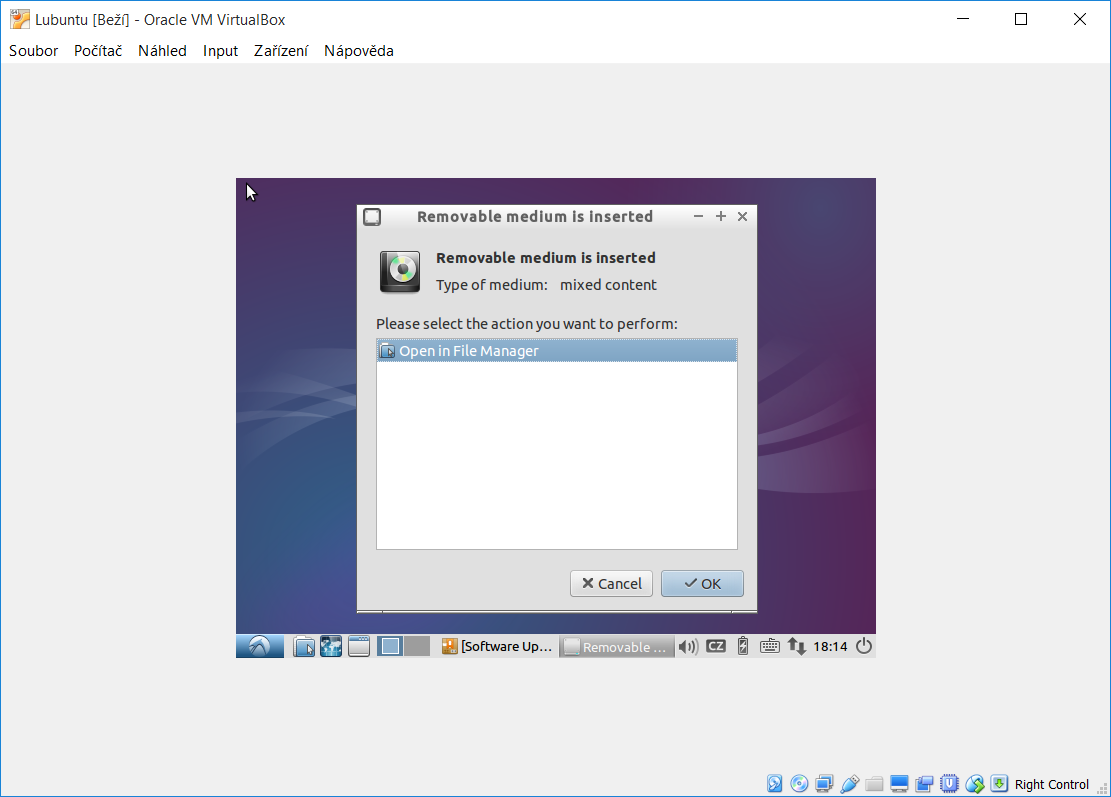
virtual_box_guest_additions02

Zobrazí se volba co se má dělat po vložení média. Potvrdit volbu „Otevřít v souborovém manageru“.

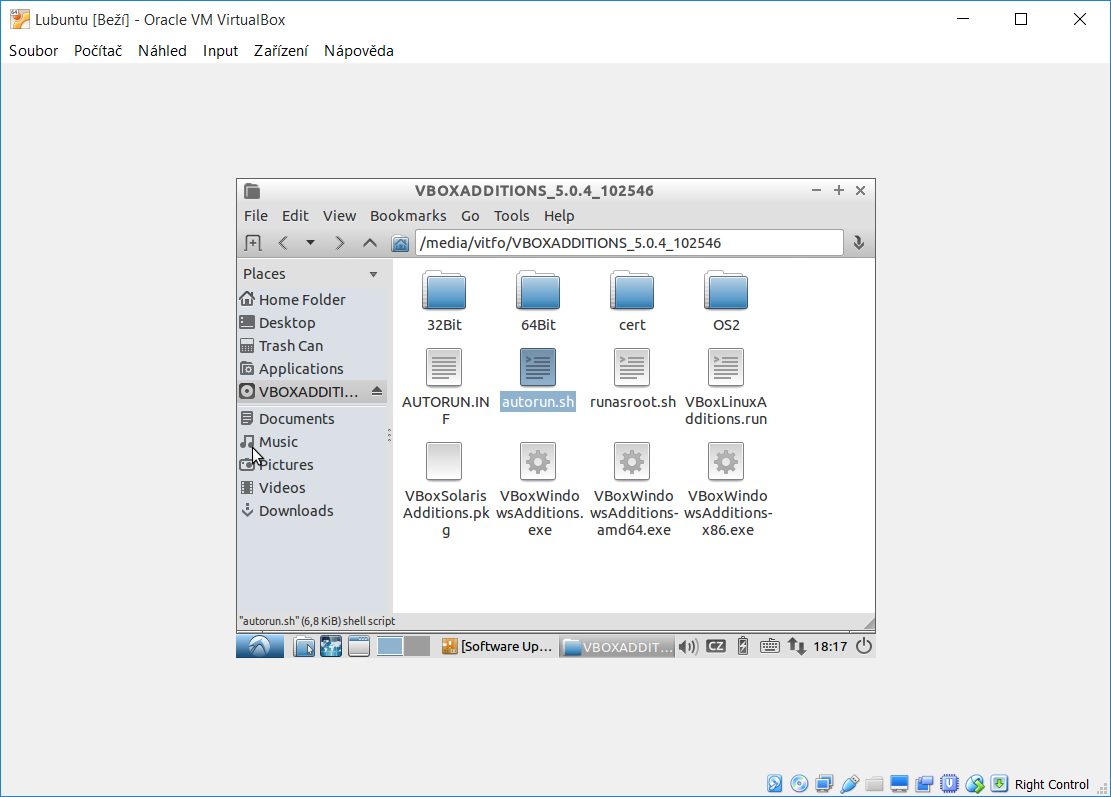
virtual_box_guest_additions03

Dvojklikem spustit autorun.sh.

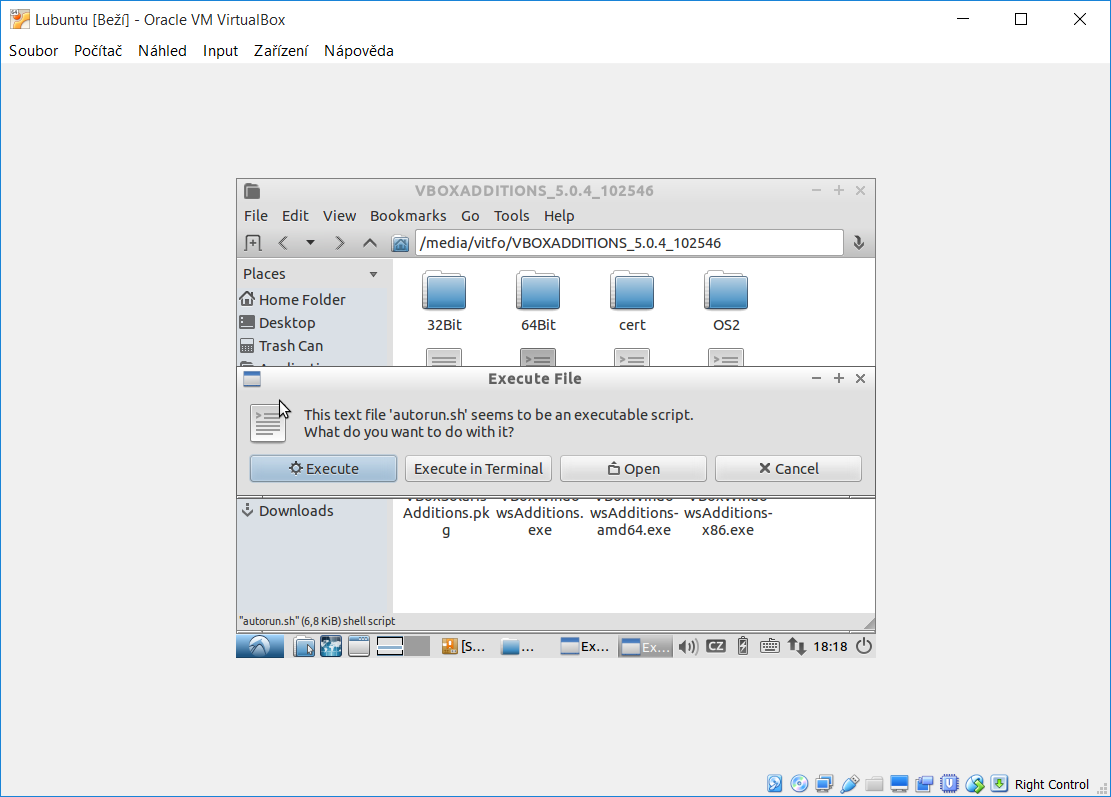
virtual_box_guest_additions04

Potvrdit spuštění souboru.

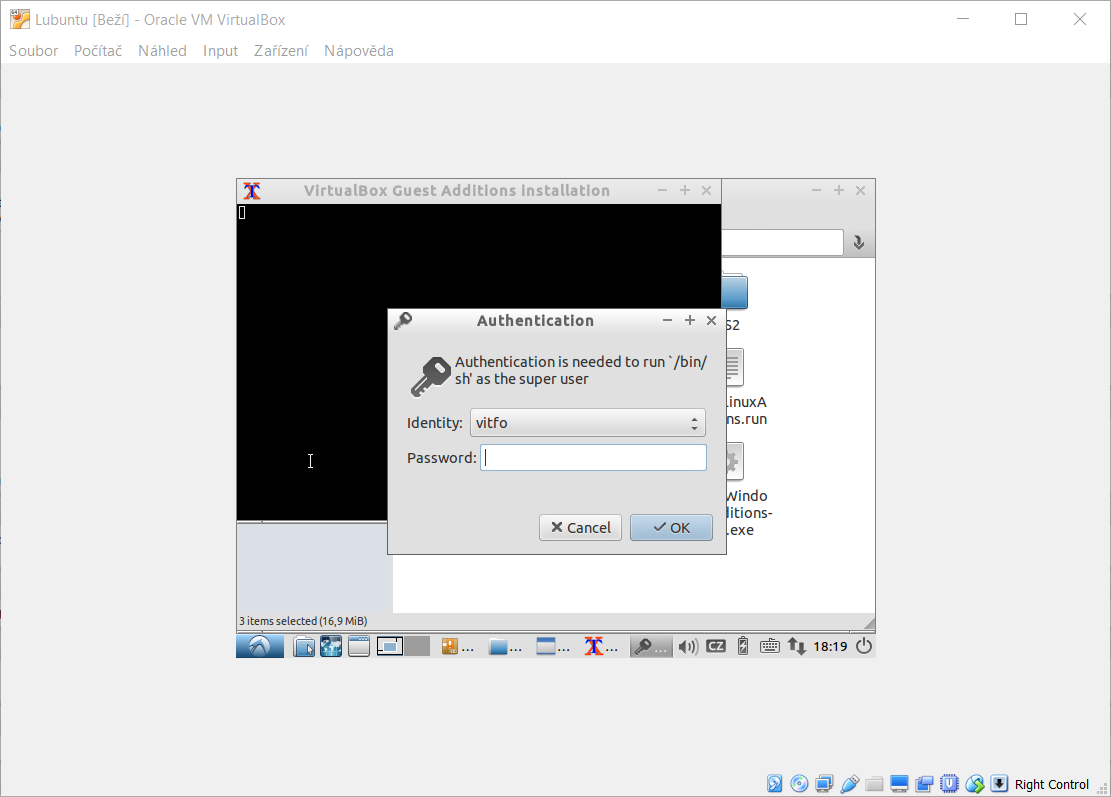
virtual_box_guest_additions05

Zadat heslo.

virtual_box_guest_additions06

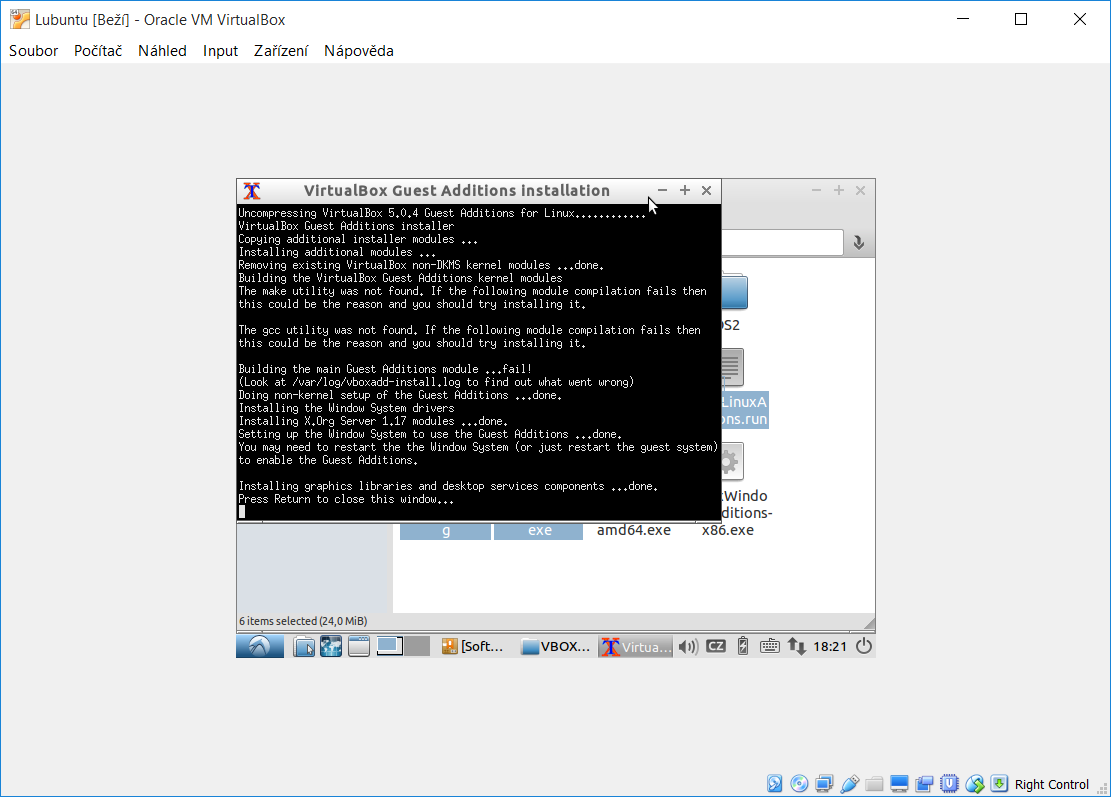
Po skončení instalace stisknout Enter a operační systém ve virtuálním počítači restartovat. Po restartu by se již měla plocha operačního systému přizpůsobovat velikosti okna.

virtual_box_guest_additions07

Zdroje:

Symbolický link

Symbolický odkaz, anglicky symbolic link, symlink, softlink, tj. měkký odkaz označuje v informatice alternativní odkaz, který ukazuje na jiný soubor nebo adresář. Odkaz je realizován jako malý speciální soubor, který obsahuje absolutní nebo relativní cestu k cílovému souboru. Zdroj: cs.wikipedia.org/wiki/Symbolick%C3%BD_odkaz

Symbolický odkaz se vytváří pomocí příkazu ln s volbou -s.

~$ ln -s /etc/rc.local 
~$ file rc.local 
rc.local: symbolic link to `/etc/rc.local' 

Výše uvedený příklad vytvoří symbolický odkaz na soubor /etc/rc.local. Příkaz file vypíše typ souboru. File mode bit na první pozici je l (malé písmeno l).

ln -s /etc/rc.local symLinkTo_rc.local

Tak jako v předchozím příkladu vytvoří symbolický link na soubor /etc/rc.local a pojmenuje jej symLinkTo_rc.local.

Velmi hezké vysvětlení symbolických odkazů jsem nalezl na této webové stránce a zde je budu citovat:

Symbolický link je něco jako zkratka, principem je velmi podobný odkazu v html souboru, ale funguje v rámci souborového systému. Je velmi vzdáleně podobný zástupci ve Windows, což je nedokonalá napodobenina symbolického linku. Zástupce ve Windows je obyčejný datový soubor, který některé programy speciálně interpretují a jiné nikoliv. Tj. podpora zástupců je záležitost jednotlivých aplikací. Symbolický link je záležitost podstatně nižší úrovně, je to součást souborového systému a jeho interpretaci má na starost jádro. Symbolický link je speciální soubor stejně jako je speciální soubor adresář.

Symbolický link si můžete představit jako normální soubor, jehož obsahem je adresa (cesta, path) na jiný soubor (i speciální, tedy adresář, rouru a podobně). Přesně to totiž symbolický link je. Akorát že to není normální soubor a ta cesta není uložena v datové oblasti (symbolický link nic takového nemá) takže ho třeba nemůžete otevřít v textovém editoru a podívat se na ni.

Symbolický link nemusí ukazovat jen na datové soubory. Může ukazovat na libovolný druh souboru, třeba na adresáře. Je užitežné (alespoň já to dělám a dělám to všem lidem, kterým instaluji a konfiguruji Linux) si ve svém domácím adresáři udělat adresář který obsahuje hromadu symbolických linků, které ukazující na často navštěvované adresáře rozmístěné po různých discích co máte v počítači jako zkratky, které umožňují rychlý přístup k nim. Do těchto frekventovaných adresářů se ze všech aplikací pak dostanete nanejvýš na dvě kliknutí, protože domácí adresář je v Linuxu výchozí bod, od kterého se pokračuje dál.

Když smažete soubor, na který ukazuje symbolický link, tak symbolický link poté ukazuje do nikam. Pokus o jeho otevření pro čtení nebo zápis se chová stejně jako pokus o otevření neexistujícího souboru. Správci souborů takové symbolické linky často výstražně zvýrazňují, třeba červenou barvou. Zdroj: usl.wraith.cz/usl.html
File mode bits

V Linuxu je vše soubor a tím pádem vše má nastaveno i oprávnění (permission). Oprávnění určuje kdo má právo číst (read), zapisovat (write) a spustit (execute) daný soubor. Výpis oprávnění souborů lze získat pomocí příkazu ls s volbou -l.

Ukázka:

drwxr-xr-x   6 root root     4096 říj 12 19:30 apt
drwxr-xr-x   2 root root     4096 srp  5 07:18 at-spi2
-rw-r--r--   1 root root     2177 dub  9  2014 bash.bashrc
-rw-r--r--   1 root root       45 bře 22  2014 bash_completion
drwxr-xr-x   2 root root     4096 říj 24 20:43 bash_completion.d
-rw-r--r--   1 root root      356 led  1  2012 bindresvport.blacklist
-rw-r--r--   1 root root      321 dub 16  2014 blkid.conf
lrwxrwxrwx   1 root root       15 zář  2 20:35 blkid.tab -> /dev/.blkid.tab

1 2-4 5-7 8-10
 typ souboru oprávnění uživatele oprávnění skupiny oprávnění ostatních uživatelů

Typ souboru

běžný soubor
d adresář
l link
s socket (slouží pro komunikaci mezi procesy)
p pojmenovaná roura (named pipe)
b blokové zařízení
c znakové zařízení

K určení typu souboru slouží příkaz file.

vitfo@vitfo-VirtualBox:~$ file Pictures/
Pictures/: directory 

vitfo@vitfo-VirtualBox:~$ file .profile 
.profile: ASCII text

Oprávnění

Oprávnění je určeno trojicí čísel. První znamená oprávnění pro čtení (r), druhé pro psaní (w) a třetí pro vykonání/spuštění (x). V případě, že dané oprávnění není, používá se -. Zde je ukázka souboru bez oprávnění ---------- (10 krát pomlčka). Pro změnu „file mode bits“ slouží příkaz chmod.

Zdroje: