Volné místo na disku v Linuxu

Pro zjištění volného místa na disky slouží příkaz df -h (human readable)

Souborový systém Velikost Užito Volno Uži% Připojeno do
/dev/sda1            6,8G  6,3G  169M  98% /
none                 4,0K     0  4,0K   0% /sys/fs/cgroup
udev                 487M  4,0K  487M   1% /dev
tmpfs                100M  916K   99M   1% /run
none                 5,0M     0  5,0M   0% /run/lock
none                 497M     0  497M   0% /run/shm
none                 100M   20K  100M   1% /run/user
Sdílené              215G  189G   26G  89% /media/sf_Sdílené
Velikost RAM v Linuxu

Informace o operační paměti se nacházejí v souboru /proc/meminfo.

less /proc/meminfo
MemTotal:        1017048 kB
MemFree:          338264 kB
MemAvailable:     628572 kB
Buffers:           81348 kB
...

K zobrazení informací o paměti ve zjednodušené a čitelné podobě slouží příkaz free s přepínačem -h (zobrazí výstup s příponami označující velikost: K – kilo, M – mega, G – giga, …)

             total       used       free     shared    buffers     cached
Mem:          993M       662M       330M       2,6M        79M       307M
-/+ buffers/cache:       275M       717M
Swap:         1,0G         0B       1,0G

Zdroj: cyberciti.biz/faq/ram-size-linux/

Alias v Linuxu

Pokud se potřebujete často přepínat do určitého adresáře (například s logy) je vhodné si vytvořit alias. Vhodným umístěním je soubor .bashrc tak, aby byl alias k dispozici po spuštění bashe.

alias plog='cd /var/log/postgresql'

Pokud nyní v bashi napíši plog (funguje doplňování pomocí tabulátoru) a stisknu enter, přepnu se do složky /var/log/postgresql. Příkazy lze řetězit, takže tento alias

alias plog='cd /var/log/postgresql; ls -al'

provede nejen přepnutí do adresáře /var/log/postgresql, ale rovnou i vypíše jeho obsah.

Soubor /etc/shadow

Soubor /etc/shadow obsahuje zahešovaná hesla a je přístupný pouze super uživateli. Podobně jako /etc/passwd obsahuje informace oddělené dvojtečnou.

root:!:17245:0:99999:7:::
daemon:*:17212:0:99999:7:::
vitfo:$6jadKw952eh...:17245:0:99999:7:::
  1. uživatelské jméno
  2. zahešované heslo
  3. čas poslení změny hesla
  4. počet dní do možnosti změny, 0 znamená zádná omezení
  5. počet do změny hesla, 99999 znamená, že není omezena platnost hesla
  6. počet dní před vypršením hesla kdy budete varováni
  7. počet dní kdy bude účet zablokován
  8. počet dní kdy účet vyprší
  9. vyhrazeno, nepoužívá se

Příkaz passwd změní heslo aktuálního uživatele

Příkaz sudo passwd username změní heslo specifikovaného uživatele

Zdroje:

Soubor /etc/passwd

Soubor /etc/passwd obsahuje seznam účtů a informace o nich. Každý záznam obsahuje sedm položek oddělených dvojtečkou např.:

root:x:0:0:root:/root:/bin/bash
postgres:x:122:129:PostgresSQL administrator:/var/lib/postgresql:/bin/bash
  1. uživatelské jméno (username)
  2. heslo (password) je ve skutečnosti umístěno v souboru /etc/shadow
  3. uživatelské id (UID – user id)
  4. id skupiny (GID – group id)
  5. komentář
  6. domovský adresář (home directory)
  7. shell (většinou)

Soubor passwd je běžně čitelný komukoliv, ale změny může provádět jen super user. Enkryptovaná hesla jsou uložna v souboru /etc/shadow. passwd je také nástroj pro změnu hesla.

Zdroj: en.wikipedia.org/wiki/Passwd

Třináct základních příkazů v Linuxu

Pokud s začínáte s linuxovou konzolí, nebo jste se náhodou dostali na linuxový server, který nemá grafické rozhraní, a nebo máte jiný důvod proč začít pracovat s Linuxem v konzoli, pomůže vám tento příspěvek s úvodními kroky.

S Linuxem se v příkazové řádce pracuje tak, že napíšete příkaz (název programu), za ním případné argumenty a enter.

Pro doplňování názvů příkazů, adresářů a souborů používejte tabulátor. Pokud se potřebujete přepnout do složky Documents ve vašem domovském adresáři  a napíšete D (cd D) a stisknete enter, nestane se nic, protože složek s tímto názvem je tam více. Když stisknete enter podruhé, zobrazí se vám možnosti  (Desktop, Download, Documents). Pokud dopíšete oc (cd Doc) a stisknete enter, doplní se Documents a vy si ušetříte psaní.

Číst dál

Změna rozměrů obrázků v Linuxu z příkazové řádky

Pro práci s obrázky z příkazové řádky je v Linuxu knihovna (suite of tool) imagemagic. Nainstaluje se tímto příkazem:

sudo apt-get install imagemagick

Pro změnu rozměrů několika obrázků najednou se použije příkaz mogrify.

mogrify -resize 640x *

Změní velikost všech obrázků ve složce na šířku 640 pixelů a výška se přizpůsobí proporcionálně.

mogrify -resize 50% *.jpg

Změní velikost všech .jpg obrázků ve složce na 50%.

mogrify -resize x600 obrazek.jpg

Změní velikost obrázku obrazek.jpg na výšku 600px, šířka se změní proporcionálně.
Program mogrify dokáže i mnoho dalších věcí:

mogrify -rotate 90
mogrify -resize 800x600 -sharpen 0x1 *.png

Zdroje:

Psaní a mazání textu v editoru Vim

Editor Vim má několik módů. Nejčastěji používaný je příkazový mód, ve kterém se editor nachází při spuštění nebo po stisku klávesy ESC. Pokud potřebujete napsat text (což pokud jsme si otevřeli textový editor se dá předpokládat) musíme se přepnout do režimu vkládání. To lze provést několika různými klávesami.

i začne se psát od místa před kurzorem
I začne se psát od začátku řádku
a začne se psát od místa za kurzorem
A začne se psát na konci řádku
o začne se psát na novém řádku za řádkem, na kterém je umístěn kurzor
O začne se psát na novém řádku před řádkem, na kterém je umístěn kurzor

Pokud potřebujete mazat, je třeba se přepnout do příkazového režimu (klávesa ESC). Pak pro mazání můžete použít následující klávesy:

x maže znaky směrem doprava
X maže znaku směrem doleva
D smaže všechny znaky od kurzoru do konce řádku
dd smaže celý řádek

Zdroj: www.lagmonster.org/docs/vi.html

Gedit jako vývojové prostředí

Gedit je jednoduchý textový editor.

gedit

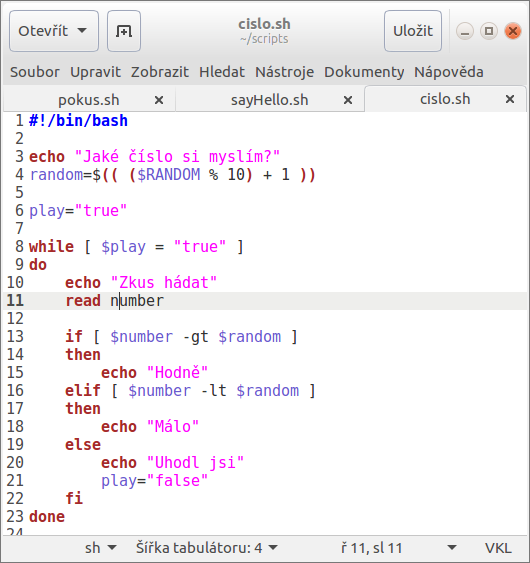
V tomto příspěvku ukážu, jak se dá nastavit pro psaní skriptů v bashi.

  • zobrazení čísel řádků: Úpravy -> Předvolby -> záložka Zobrazit -> zaškrtnout Zobrazovat čísla řádků
  • zvýraznění aktuálního řádku: Úpravy -> Předvolby -> záložka Zobrazit -> zaškrtnout Zvýrazňovat aktuální řádek
  • vkládání mezer místo tabulátoru: Úpravy -> Předvolby -> záložka Editor -> zaškrtnout Vkládat mezery místo tabulátorů
  • automatické odsazování: Úpravy -> Předvolby -> záložka Editor -> zaškrtnout Povolit automatické odsazování

Gedit podporuje zásuvné moduly, které rozšiřují jeho možnosti. Zásuvné moduly nainstalujete následovně:

sudo apt-get install gedit-plugins

Užitečná rozšíření lze nalézt Úpravy -> Předvolby -> záložka Zásuvné moduly:

  • doplňování slov: nabídne doplnění slova, pokud se už v dokumentu vyskytuje
  • doplňování závorek: pokud napíšete levou závorku, pravou vám automaticky doplní
  • komentování kódu: pomocí Ctrl + M provede zakomentování označených řádků, Ctrl + Shift + M odkomentuje označené řádky
  • velikost textu: pomocí Ctrl a otáčením kolečka myši zvětšuje nebo zmenšuje text

Zdroj: ubuntuforums.org/…=2255481

Instalace PostgreSQL a pgAdmin3 na Lubuntu

Instalace PostgreSQL i administrativního grafického rozhraní pro tuto databázi pgAdmin3 je zcela jednoduchá. Nejdříve nainstalujeme databázi PostgreSQL příkazem (v tomto případě instaluji PosgreSQL ve verzi 9.5):

sudo apt-get install postgresql-9.5

Následně nainstalujeme pgAdmin3 příkazem:

sudo apt-get install pgadmin3

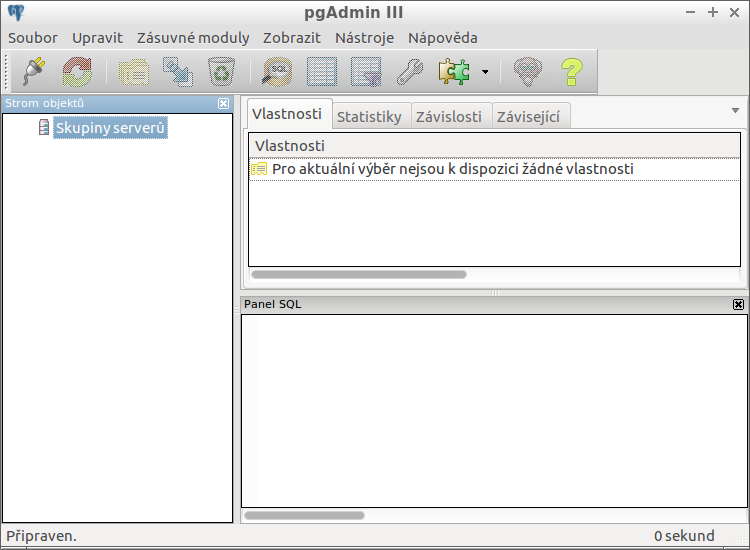
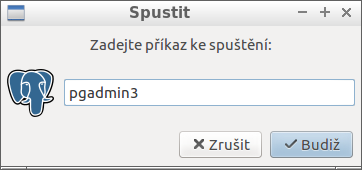
Nyní můžeme pgAdmin3 spustit.

pgadmin_spusteni pgadmin_prvni_spusteni

Pro připojení ale budeme potřebovat heslo pro uživatele „postgres“ (tento uživatel je vytvořen při instalaci PostgreSQL). Pokud heslo nevíte, přihlásíme se do psql (konzolová aplikace pro práci s PostgreSQL) uživatelem „postgres“ .

Číst dál